
Windows не видит SSD при установке — решение Intel VMD / RST
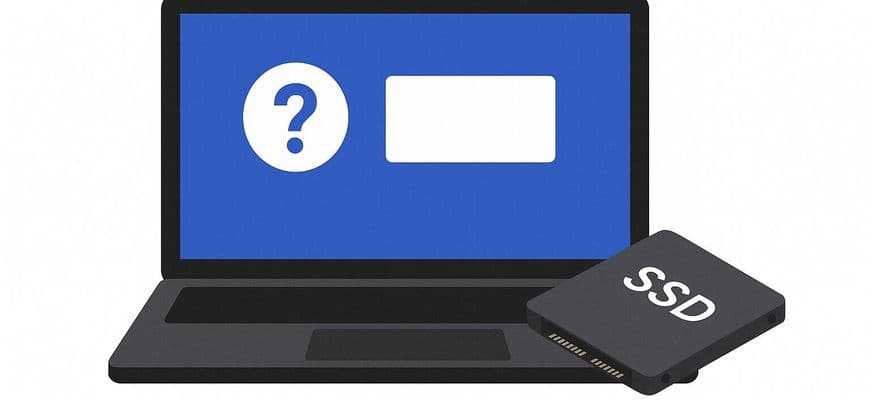
Такое часто встречается в современных ноутбуках:
- HONOR / Huawei MagicBook
- Lenovo Yoga / Slim / ThinkBook
- MSI Modern / Prestige
- Dell XPS / Inspiron
- HP Pavilion / Envy
- Acer Swift / Aspire
- и других моделях на Intel Core 12–15 поколений и Core Ultra
Хорошая новость — проблема легко решается.
Почему диск не виден
Контроллер NVMe работает не напрямую, а через Intel RST VMD. Установщик Windows пытается найти SSD, видит VMD-контроллер, но не понимает, что это — и просто не отображает накопитель.
Нужен драйвер:
iaStorVD.infПосле его загрузки диск появляется сразу.
Что потребуется
Что | Примечание |
|---|---|
ISO Windows 10/11 | Лучше Windows 11 23H2 |
Флешка ≥ 8 GB | Будет перезаписана |
Драйвер Intel VMD | В составе Intel RST |
macOS (или Windows / Linux) | Инструкция ниже — для macOS |
Пакет wimlib | Для разбиения install.wim |
Установка wimlib в macOS:
brew install wimlibШаг 1 — Подготовить флешку (macOS)
Определите номер флешки:
diskutil listДопустим, флешка — disk4. Форматируем в FAT32 + MBR:
diskutil eraseDisk MS-DOS WIN11 MBR /dev/disk4Шаг 2 — Смонтировать ISO и скопировать файлы
ISO смонтируется как /Volumes/CCCOMA_X64FRE_RU-RU_DV9 (название может отличаться). Скопируйте содержимое:
cp -R /Volumes/CCCOMA_X64FRE_RU-RU_DV9/* /Volumes/WIN11Шаг 3 — Разделить install.wim (>4 GB)
Файл install.wim слишком большой для FAT32, поэтому нужно разбить его:
wimlib-imagex split \
"/Volumes/CCCOMA_X64FRE_RU-RU_DV9/sources/install.wim" \
"/Volumes/WIN11/sources/install.swm" \
3800
После выполнения появятся файлы:
install.swm
install2.swm
Шаг 4 — Добавить драйвер VMD
Найдите драйвер в каталоге:
.../RST/production/Windows10-x64/XXXX/Drivers/VMD/Создайте папку на флешке и скопируйте файлы:
mkdir -p /Volumes/WIN11/VMD
cp "/Users/имя/Downloads/RST/production/Windows10-x64/19041/Drivers/VMD/"* /Volumes/WIN11/VMD/
Проверьте содержимое:
ls /Volumes/WIN11/VMDДолжно быть:
iaStorVD.inf
iaStorVD.sys
iaStorVD.cat
Извлеките флешку:
diskutil eject /dev/disk4Шаг 5 — Настройки BIOS
Настройка | Значение |
|---|---|
Boot Mode | UEFI Only |
USB Boot | Enabled |
Secure Boot | Disabled |
Fast Boot | Disabled |
Legacy / CSM | Off |
Загрузитесь с флешки через F12 или Esc → Boot Menu.
Шаг 6 — Установка Windows
На этапе «Где вы хотите установить Windows?» возможны два варианта:
Если SSD виден
Просто устанавливайте систему.
Если SSD не виден
Нажмите Загрузить драйвер → выберите папку VMD → iaStorVD.inf → OK.
После этого диск появится. Удалите все разделы, создайте