Как отключить предупреждение «Файл может быть опасен» для PDF в Windows
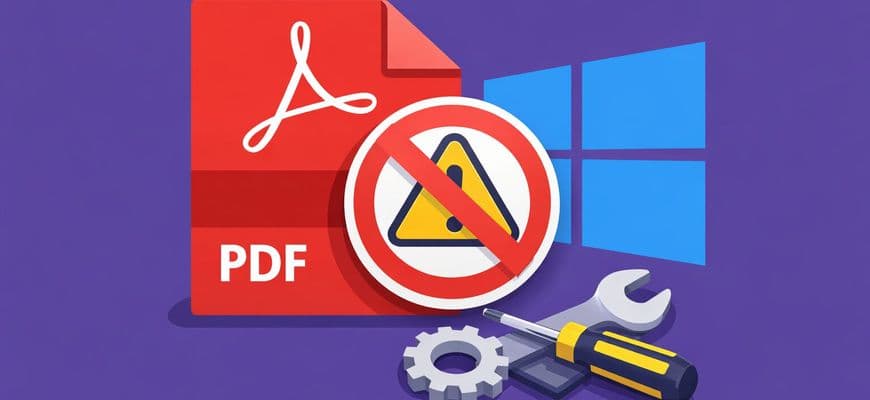
При работе с PDF-файлами в Windows регулярно появляется системное предупреждение о потенциальной опасности файла. Оно мешает предпросмотру, открытию через диалог «Открыть файл» и работе в сторонних PDF-редакторах.
«Файл, который вы пытаетесь просмотреть, может нанести вред компьютеру»
Проблема проявляется:
- в окне «Открыть файл»;
- при использовании сторонних PDF-редакторов;
- при предпросмотре PDF в Проводнике Windows.
Смена PDF-вьюера или настройка браузера не устраняет поведение. Причина находится на уровне системной политики Windows.
Почему Windows считает PDF опасными
Windows помечает файлы, загруженные из интернета, специальной меткой Mark of the Web (Zone.Identifier). Эта информация хранится в альтернативном потоке NTFS и используется Проводником.
Метка сообщает системе:
- файл получен из внешней зоны;
- его следует открывать с ограничениями;
- предпросмотр может быть заблокирован.
Механизм работает независимо от конкретного приложения. Поэтому:
- предпросмотр PDF может использовать системные компоненты;
- редакторы не могут отключить предупреждение;
- поведение одинаково для всех PDF-вьюеров.
Правильное решение проблемы
Корректный способ — запретить Windows сохранять информацию о зоне происхождения для новых файлов. Для этого используется параметр политики:
SaveZoneInformationОн отключает автоматическое добавление Mark of the Web для загружаемых файлов.
Как отключить предупреждение для PDF через PowerShell
Метод применим:
- в Windows 10 и Windows 11;
- без прав администратора;
- только для текущего пользователя.
Пошаговая инструкция
Откройте PowerShell и выполните команды:
New-Item -Path "HKCU:\Software\Microsoft\Windows\CurrentVersion\Policies\Attachments" -Force | Out-Null

New-ItemProperty -Path "HKCU:\Software\Microsoft\Windows\CurrentVersion\Policies\Attachments" `
  -Name "SaveZoneInformation" -PropertyType DWord -Value 1 -Force | Out-Null
После выполнения перезапустите Проводник Windows или выполните выход и повторный вход в систему.
Что изменится после применения
После отключения Mark of the Web:
- предупреждение «Файл может быть опасен» исчезает;
- предпросмотр PDF работает без ограничений;
- системные компоненты перестают блокировать открытие;
- кнопка «Разблокировать» в свойствах файлов не появляется.
Безопасно ли отключать Mark of the Web
Преимущества
- антивирусная защита остаётся активной;
- SmartScreen не отключается глобально;
- настройка действует только в профиле пользователя;
- метод используется в технических и dev-средах.
Возможные риски
- Windows перестаёт различать локальные и интернет-файлы;
- контроль источников файлов полностью ложится на пользователя.
Для опытных пользователей и рабочих станций это считается допустимым компромиссом между безопасностью и производительностью.
Как проверить, что настройка применена
Выполните команду:
Get-ItemProperty "HKCU:\Software\Microsoft\Windows\CurrentVersion\Policies\Attachments"В выводе должно присутствовать значение:
SaveZoneInformation : 1Также рекомендуется проверить поведение на новом загруженном PDF-файле.
Как вернуть стандартное поведение Windows
Для отката настройки выполните:
Remove-ItemProperty -Path "HKCU:\Software\Microsoft\Windows\CurrentVersion\Policies\Attachments" `
  -Name "SaveZoneInformation" -ErrorAction SilentlyContinue
После этого Windows снова начнёт помечать файлы, загруженные из интернета.
Заключение
Предупреждение «Файл может быть опасен» является следствием системной модели безопасности Windows. Для технических пользователей отключение Mark of the Web через SaveZoneInformation — самый чистый и корректный способ устранить проблему без отключения защитных механизмов и сторонних костылей.