
Как установить Windows без интернета и без Microsoft-аккаунта
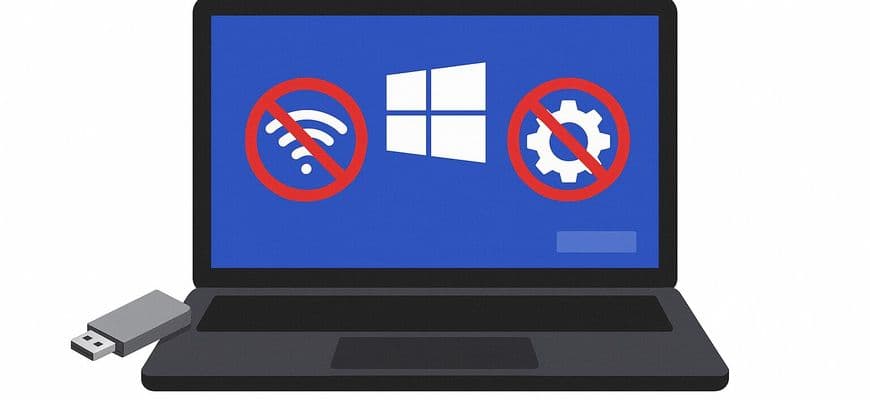
На некоторых сборках Windows 10 и 11 при установке система требует подключиться к сети и войти в Microsoft-аккаунт. Кнопка «Продолжить без интернета» при этом отсутствует. Однако предусмотрен скрытый способ включить офлайн-режим установки через системную команду.
Когда пригодится
Метод подходит для установки Windows на новые компьютеры, тестовые стенды, изолированные системы или случаи, когда требуется создать локальную учётную запись без привязки к облаку Microsoft.
Пошаговая инструкция
1. Запустите установку Windows
Следуйте обычной процедуре до появления экрана с предложением подключиться к сети:
Подключитесь к сети2. Откройте командную строку
Нажмите комбинацию клавиш:
Shift + F10Откроется окно командной строки Windows (OOBE-окружение).
3. Введите служебную команду
Введите следующую команду и нажмите Enter:
OOBE\BYPASSNROСистема автоматически перезагрузится и вернётся к процессу установки.
4. Выберите офлайн-режим
После перезапуска снова дойдите до этапа подключения к сети. Теперь появится кнопка:
У меня нет интернетаили
Продолжить ограниченно5. Создайте локальный аккаунт
Введите любое имя пользователя, при необходимости задайте пароль. Интернет-подключение больше не требуется.
Заключение
Использование команды OOBE\BYPASSNRO позволяет обойти принудительную авторизацию в Microsoft-аккаунте и установить Windows 10 или 11 полностью в офлайн-режиме, сохранив возможность создать локального пользователя и продолжить настройку системы без подключения к сети.